

문자 발송·이력
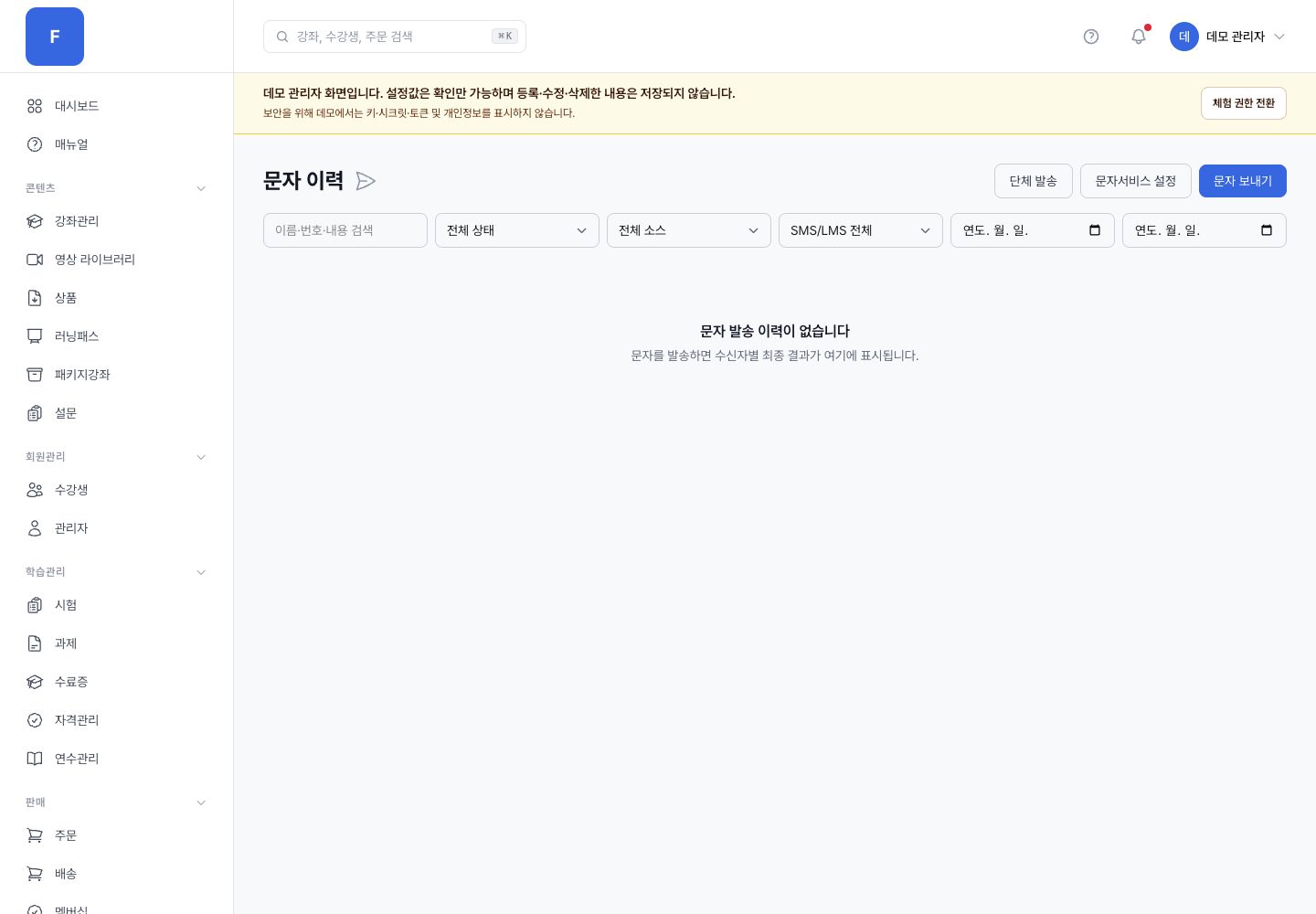
커뮤니티 → 문자 발송·이력에서 수강생에게 보낸 문자와 전달 결과를 확인합니다. 문자 발송을 시작하려면 먼저 문자서비스 연결·발송에서 발신번호와 서비스 상태를 준비해야 합니다.
확인 방법
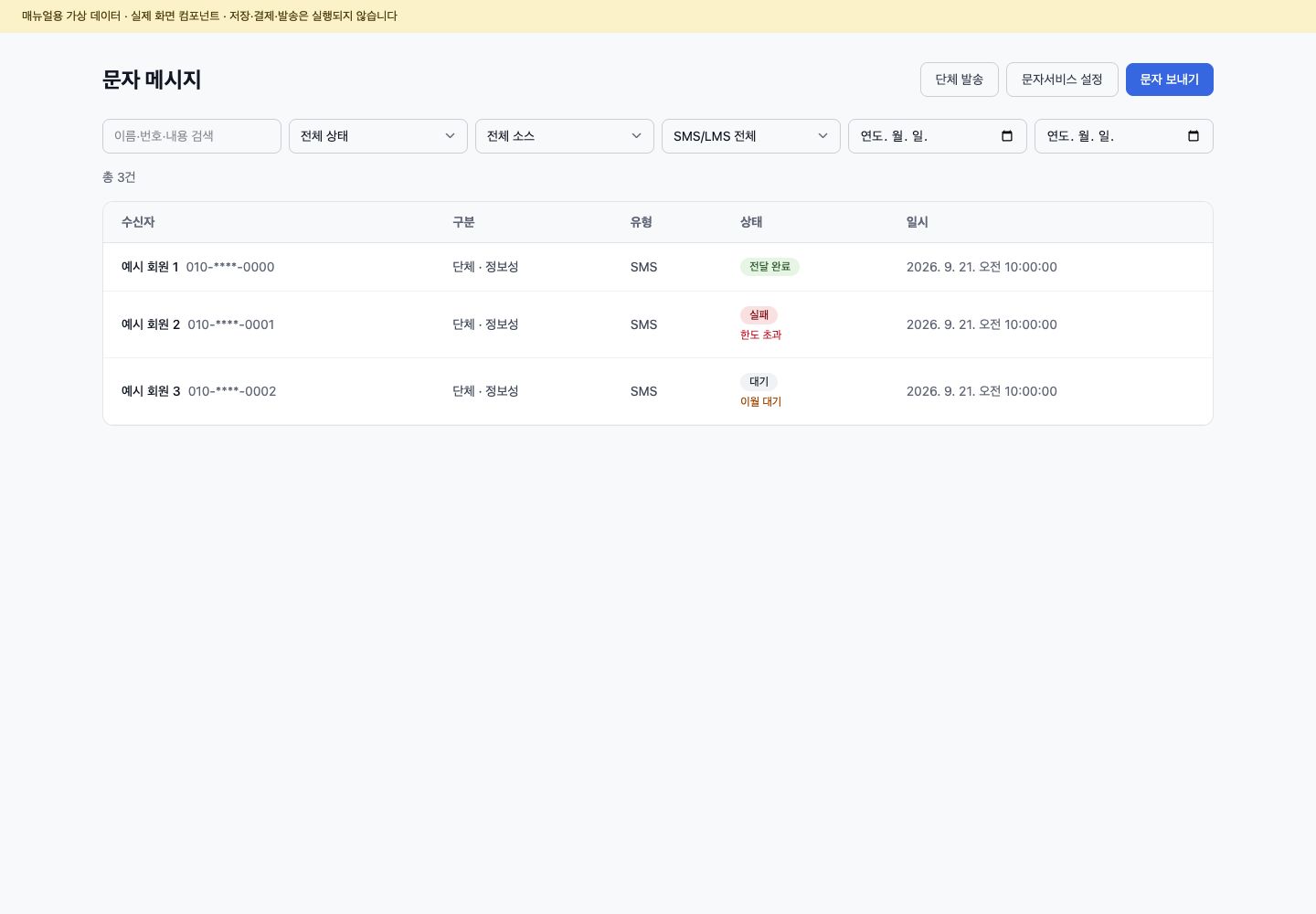
섹션 제목: “확인 방법”- 날짜, 발송 상태, 유형 또는 수신자 검색으로 필요한 발송 건을 찾습니다.
- 상세에서 발송 요청과 최종 전달 상태를 확인합니다.
- 아직 결과가 확정되지 않은 건은 상태를 다시 조회합니다.
- 실패 원인을 확인한 뒤에만 재발송합니다. 같은 내용이 중복 수신되지 않도록 대상과 기존 상태를 먼저 확인해 주세요.
발송 요청이 접수된 것만으로 수신 완료가 확정되지는 않습니다. 최종 전달 결과를 기준으로 운영 기록을 확인합니다.
상태 확인과 재발송
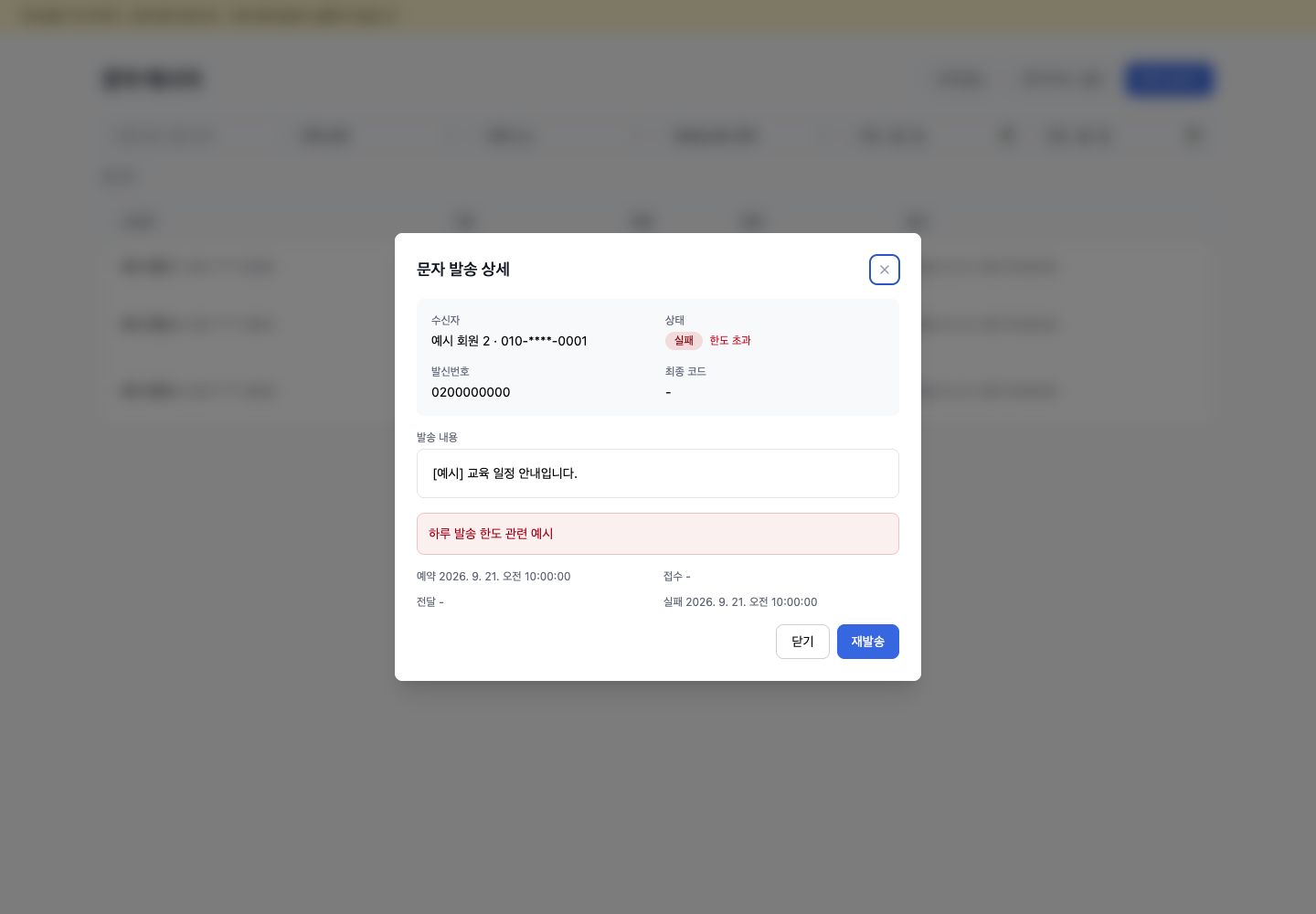
섹션 제목: “상태 확인과 재발송”목록에서는 날짜·발송 상태·유형·수신자 검색으로 범위를 좁힐 수 있어요. 건을 열면 요청 시각, 처리·전달·실패 시각과 오류 정보를 확인합니다.
- 처리 중이면
전달 결과 확인으로 공급자 결과를 다시 조회할 수 있어요. - 실패로 확정된 건만
재발송을 선택하세요. 처리 중·전달 완료 건을 재발송하면 같은 수신자가 중복으로 받을 수 있어요. - 발송 요청이나 공급자 접수는 전달 완료와 다릅니다. 운영 집계에는 최종 전달 상태를 사용하세요.
직접 문자 보내기
섹션 제목: “직접 문자 보내기”이력 화면의 문자 보내기에서는 줄바꿈·쉼표·공백으로 구분한 번호를 최대 500개까지 넣을 수 있어요. 현재 사이트의 등록된 활성 수강생과 일치하는 번호만 발송 후보가 되므로 먼저 수신자 확인을 실행해 입력·가능·제외 수를 확인하세요.
정보성/광고성 목적과 승인된 발신번호를 고르고 본문을 입력하면 SMS/LMS 구분과 UTF-8 2,000byte 제한이 표시됩니다. 광고성은 동의 수신자만 포함되고 필수 머리말·수신거부 안내가 적용되며, 21:00~08:00 요청은 다음 08:00까지 대기할 수 있어요.
권한과 주의사항
섹션 제목: “권한과 주의사항”문자 발송과 이력 조회는 사이트 소유자와 관리자만 사용할 수 있습니다. 운영 직원과 매니저는 이 기능을 사용할 수 없습니다. 문자서비스 자격정보 변경은 문자서비스 연결·발송에서 처리하세요. 데모 별칭 사이트에서는 변경할 수 없어요. 발송 뒤에는 문자 이력의 최종 전달 상태와 SOLAPI 계정의 과금 내역을 함께 확인하세요.