

메인페이지
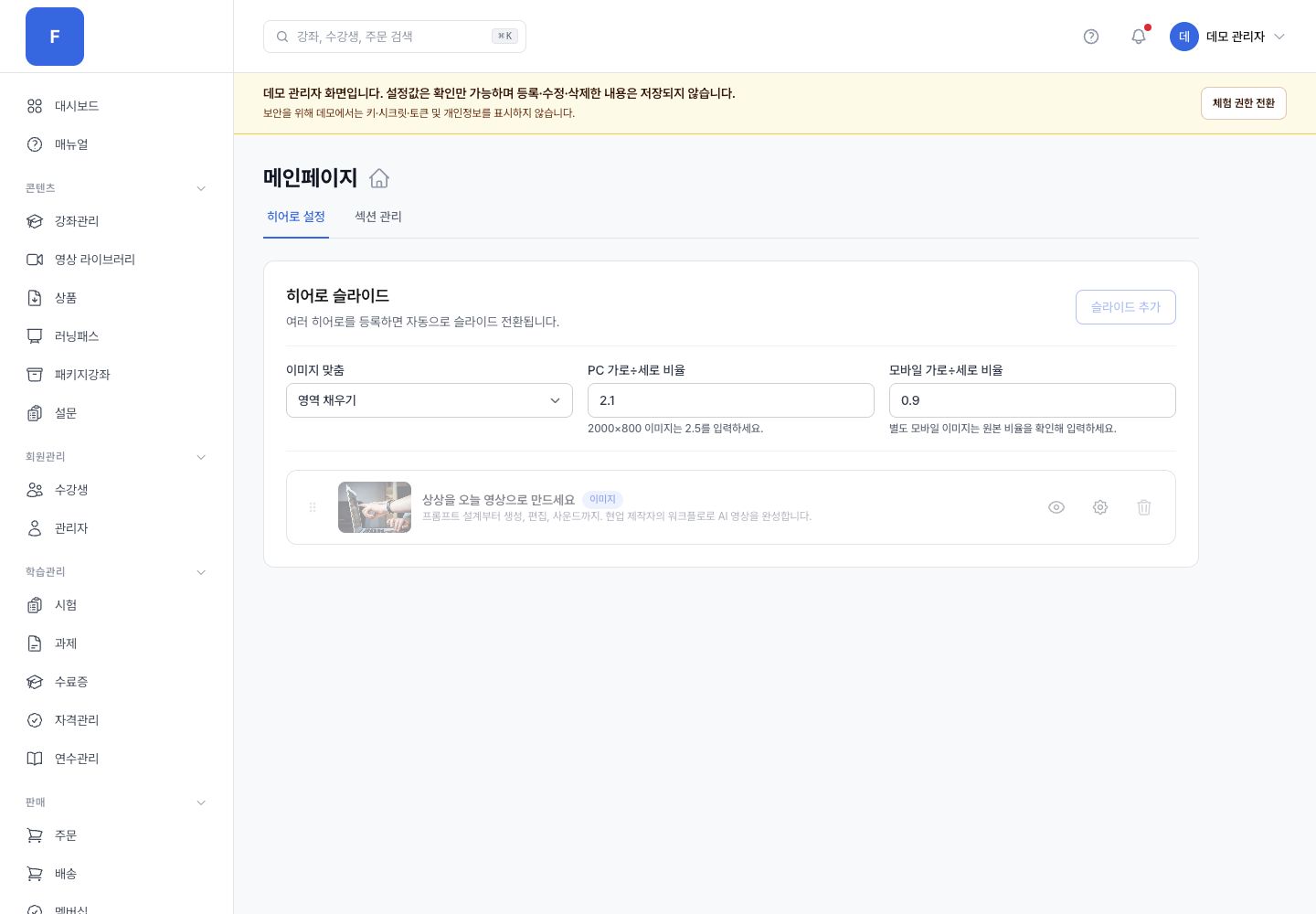
메인페이지는 방문자가 가장 먼저 보는 화면이에요. 섹션 단위로 구성되어 있어 추가·삭제·순서 변경을 자유롭게 할 수 있어요.
화면 상단은 [히어로 설정] · [섹션 관리] 두 탭으로 나뉘어요. 히어로 슬라이드 등록·편집은 히어로 설정 탭에서, 그 아래 콘텐츠 섹션 추가·정렬·삭제는 섹션 관리 탭에서 해요.
주요 기능
섹션 제목: “주요 기능”- 섹션 추가/삭제 — 인기 강좌·러닝패스·배너·통계 수치·CTA·후기 갤러리·자유 HTML 등
- 드래그 정렬 — 섹션 순서를 마우스로 변경
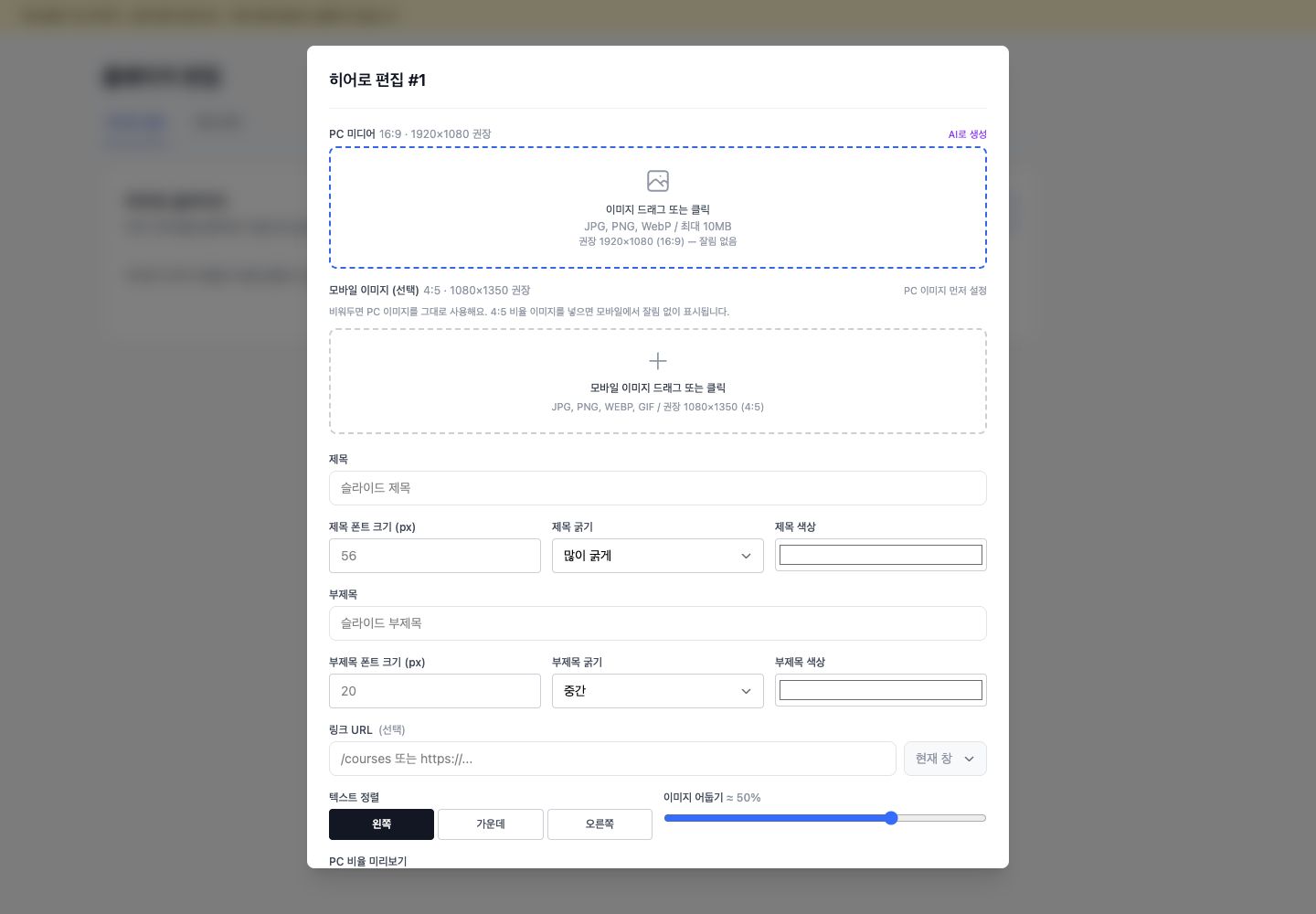
- 히어로 슬라이드 — 배경 이미지·헤드라인·CTA 버튼
- AI 이미지 생성 — 히어로 배경을 텍스트 프롬프트로 즉석 제작
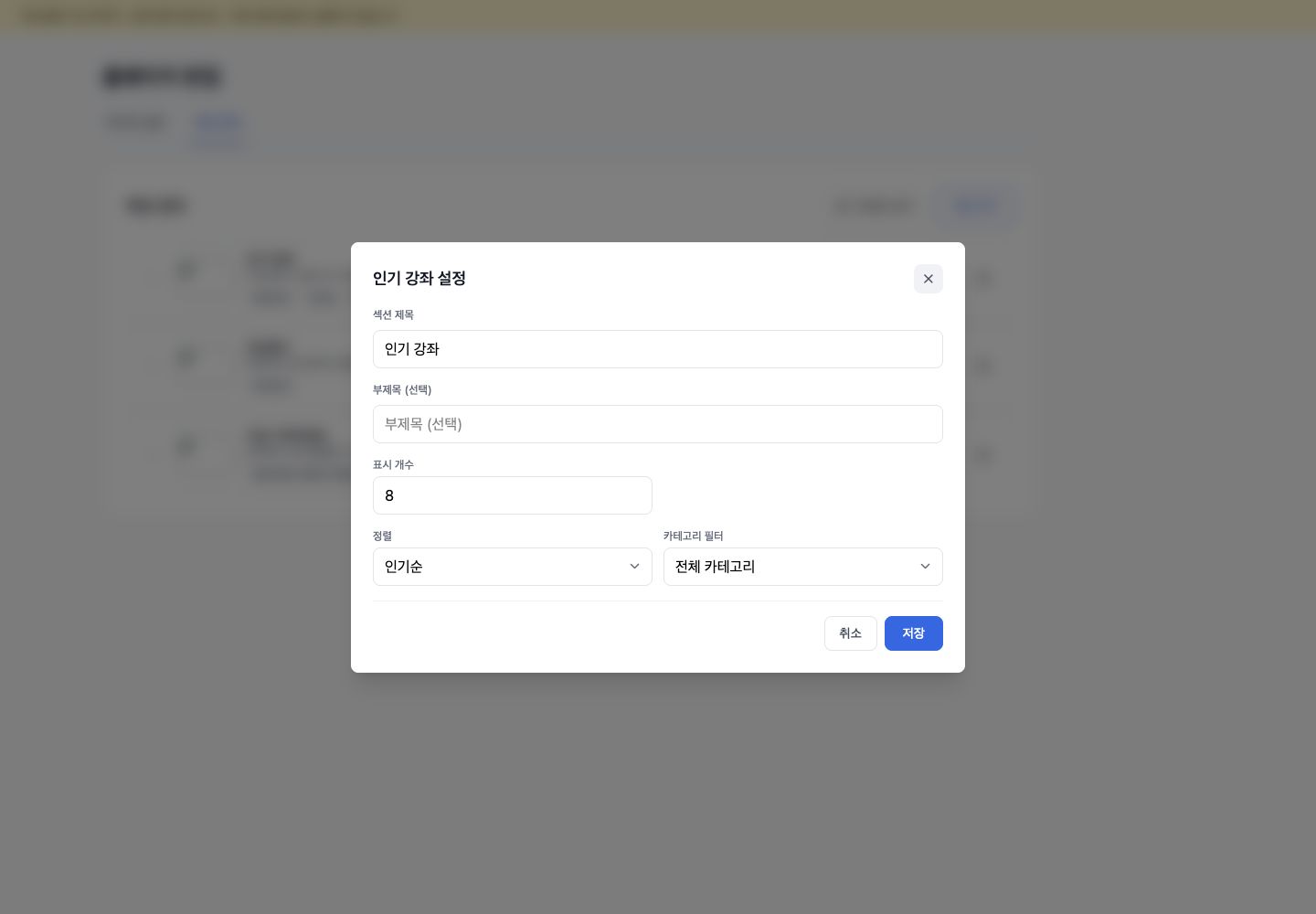
- 섹션별 편집 — 설정 모달에서 제목·설명·링크·이미지 등 해당 섹션의 항목을 수정
- 사이트에서 확인 — 저장된 섹션을 새 탭으로 열어 실제 화면 확인. 히어로는 PC·모바일 비율 미리보기도 제공
구성 흐름
섹션 제목: “구성 흐름”- 히어로 설정 탭에서 히어로 슬라이드를 등록하고 배경 이미지·헤드라인·CTA 버튼을 편집해요.
- 섹션 관리 탭으로 이동해 섹션 추가에서 원하는 섹션을 선택해 추가해요.
- 각 섹션의 설정 모달을 열어 제목·설명·링크·이미지 등 내용을 채워요.
- 드래그로 섹션 순서를 정해요.
- 섹션 구성·텍스트 변경은 자동 저장돼요. 저장 실패 알림이 없는지 확인하고 새 탭의 사이트 보기로 실제 반영 결과를 확인해요.
주의사항
섹션 제목: “주의사항”- 히어로 이미지는 너무 어두우면 텍스트가 안 보여요. 미리보기로 가독성을 꼭 확인해 주세요.
- 섹션을 너무 많이 쌓으면 첫 화면이 무거워져요. 핵심 5~7개 섹션을 권장해요.