

수강생
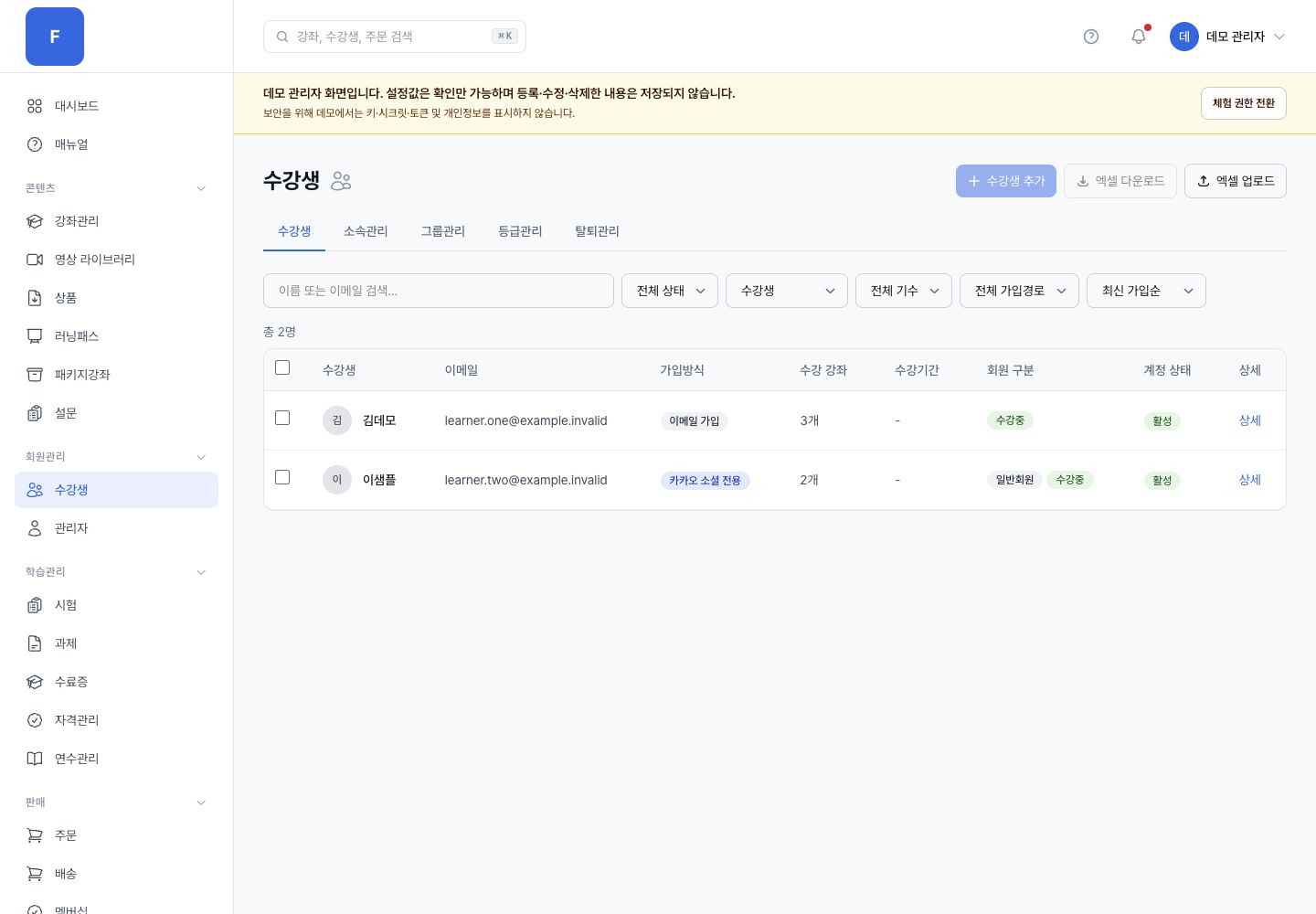
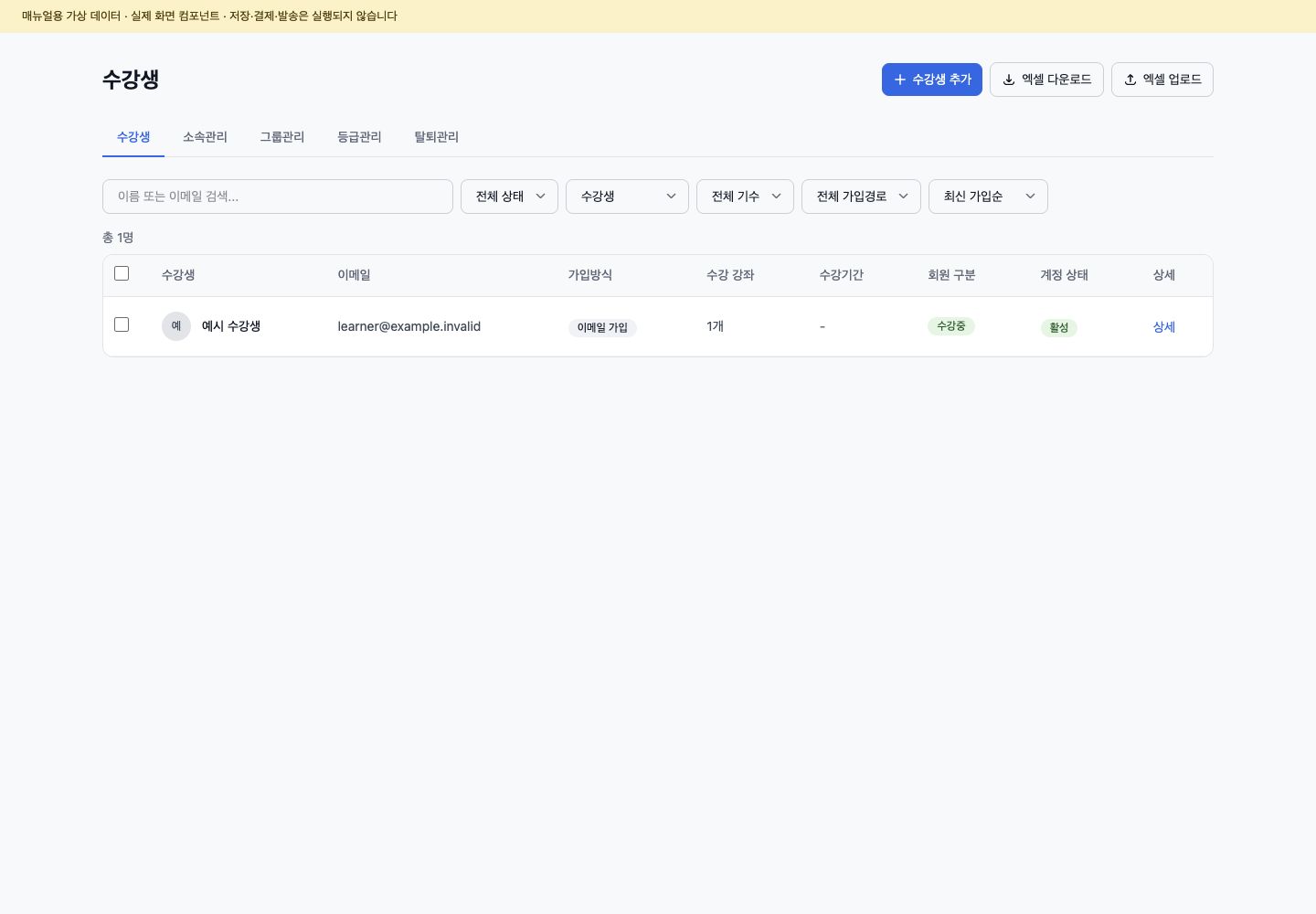
사이트에 가입한 수강생을 한 화면에서 관리해요. 검색·필터로 찾고, 강좌를 배정하고, 비활성화하거나 Excel로 일괄 입출력할 수 있어요.
탭 구성
섹션 제목: “탭 구성”- 수강생 — 전체 수강생 목록과 상세
- 소속 — 회사·학교·기관 단위로 묶어 일괄 관리
- 그룹 — 운영 목적의 가변 그룹 (예: VIP, 베타 테스터)
- 등급 — 누적 결제·활동에 따른 등급 체계
- 탈퇴관리 — 수강생이 직접 신청한 탈퇴 요청을 검토해요. 즉시 처리하면 해당 계정이 비활성화되고(데이터는 보존), 취소 처리하면 신청이 반려돼요. 데이터까지 지우는 완전 삭제는 수강생 상세 화면의 [수강생 삭제]에서 별도로 진행해요.
주요 기능
섹션 제목: “주요 기능”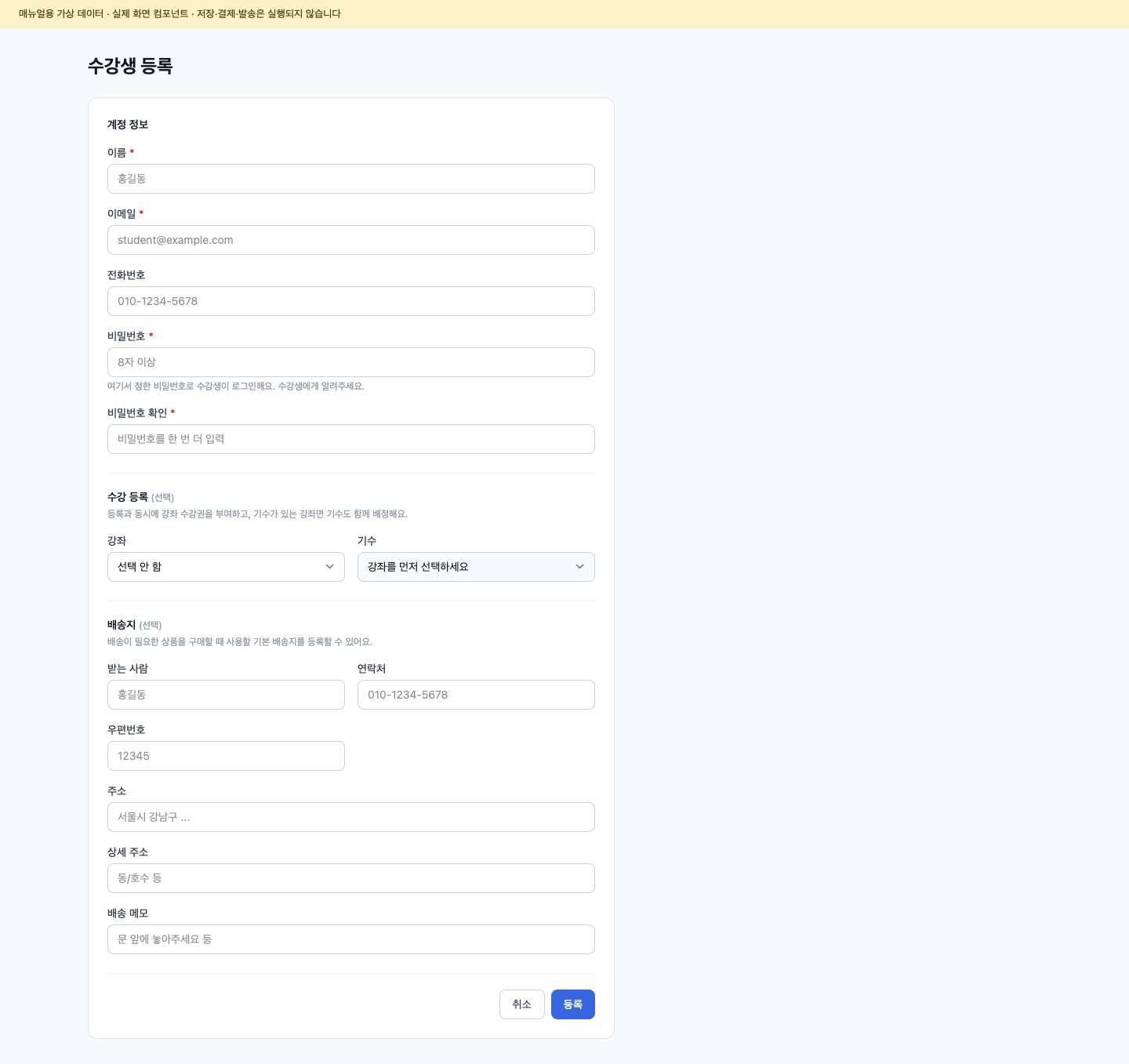
- 검색·필터 — 이름·이메일, 활성 상태, 가입 경로(이메일·Google·카카오), 회원 상태, 기수로 좁혀볼 수 있어요.
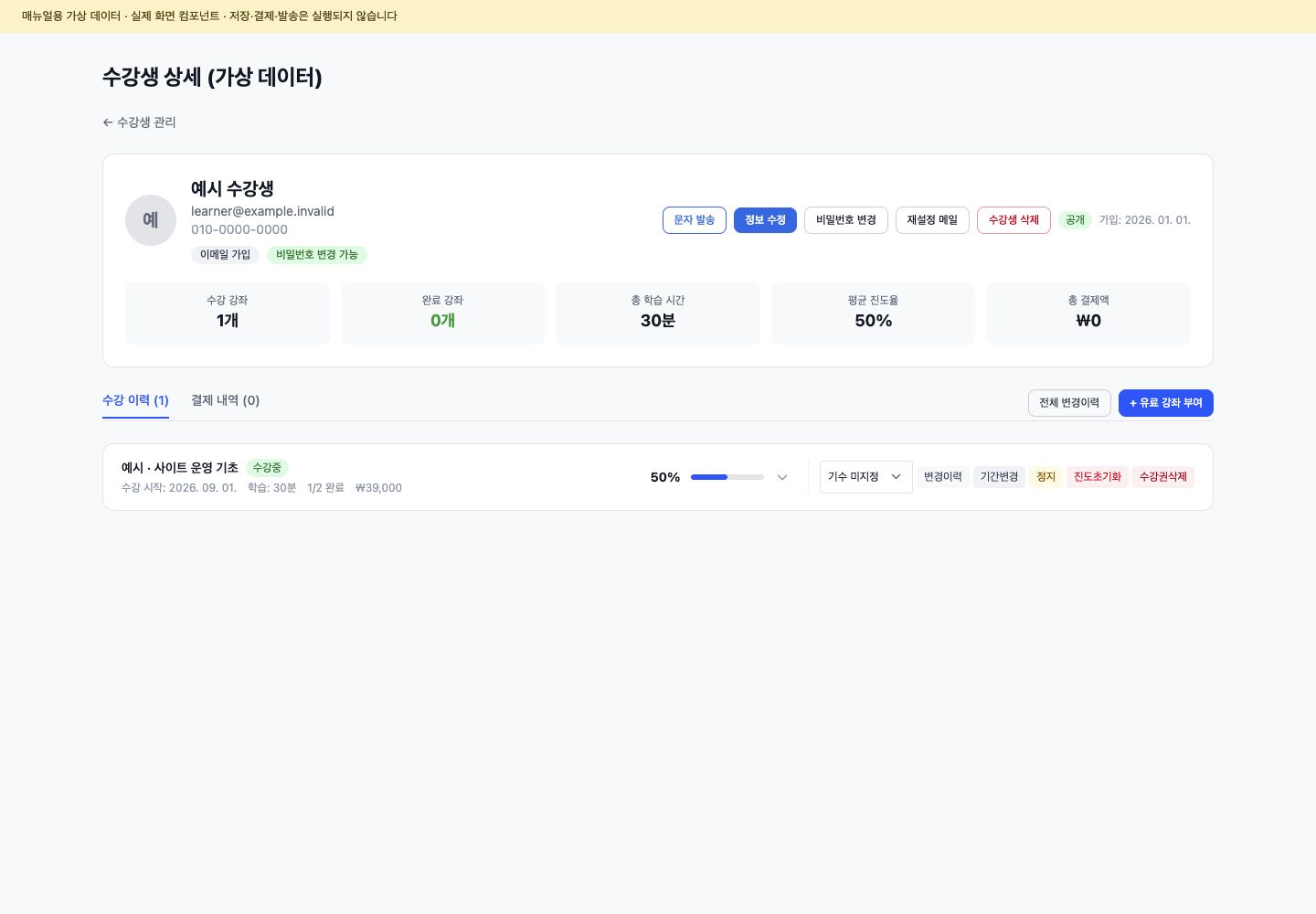
- 상세 화면 — 프로필·연락처·배송지·가입 방식을 보고 수강 이력과 결제 내역을 확인해요. 수강권별 기간·상태·재수강 이력은 상세에서 관리합니다.
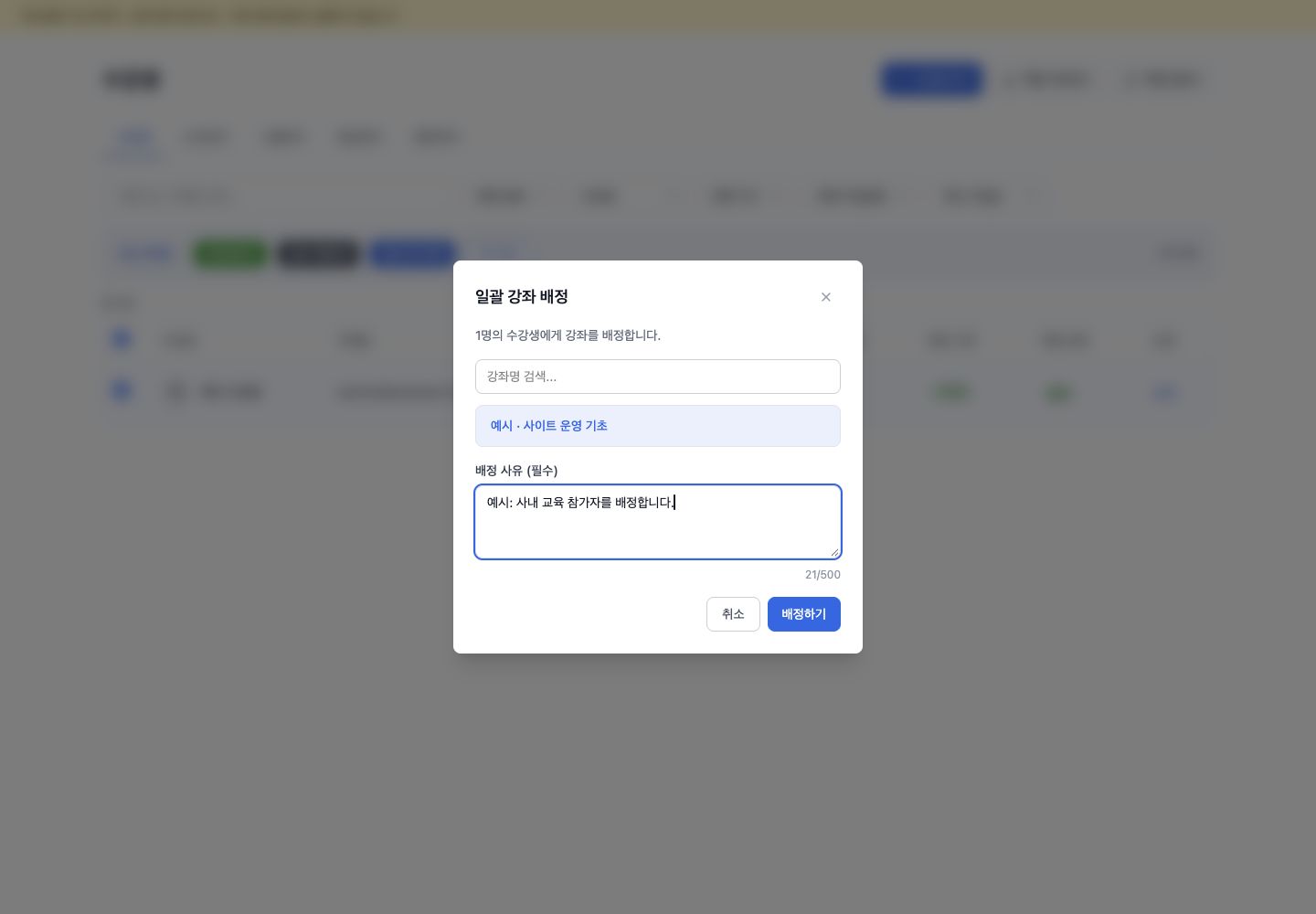
- 일괄 강좌 배정 — 다중 선택 → 공개 강좌 선택 → 배정 사유 입력 후 한 번에 등록합니다. 이미 수강 중인 사람은 결과에서 건너뜀으로 표시돼요.
- 활성화/비활성화 — 비활성 처리하면 로그인이 차단돼요
- Excel 다운로드/업로드 — 목록을 내려받고 이메일을 기준으로 신규 가입 또는 기존 회원 정보를 갱신해요. 업로드 후 신규·갱신·오류 건수를 확인합니다.
일괄 강좌 배정 흐름
섹션 제목: “일괄 강좌 배정 흐름”- 수강생 목록에서 필터로 대상자를 찾아요.
- 체크박스로 다중 선택해요.
- 일괄 강좌 배정 버튼을 눌러 공개 강좌를 고르고, 운영상 필요한 배정 사유를 입력해요.
- 알림이나 단체 발송 메뉴로 안내 메시지를 보내면 좋아요.
수강생 상태와 수강권을 구분하세요
섹션 제목: “수강생 상태와 수강권을 구분하세요”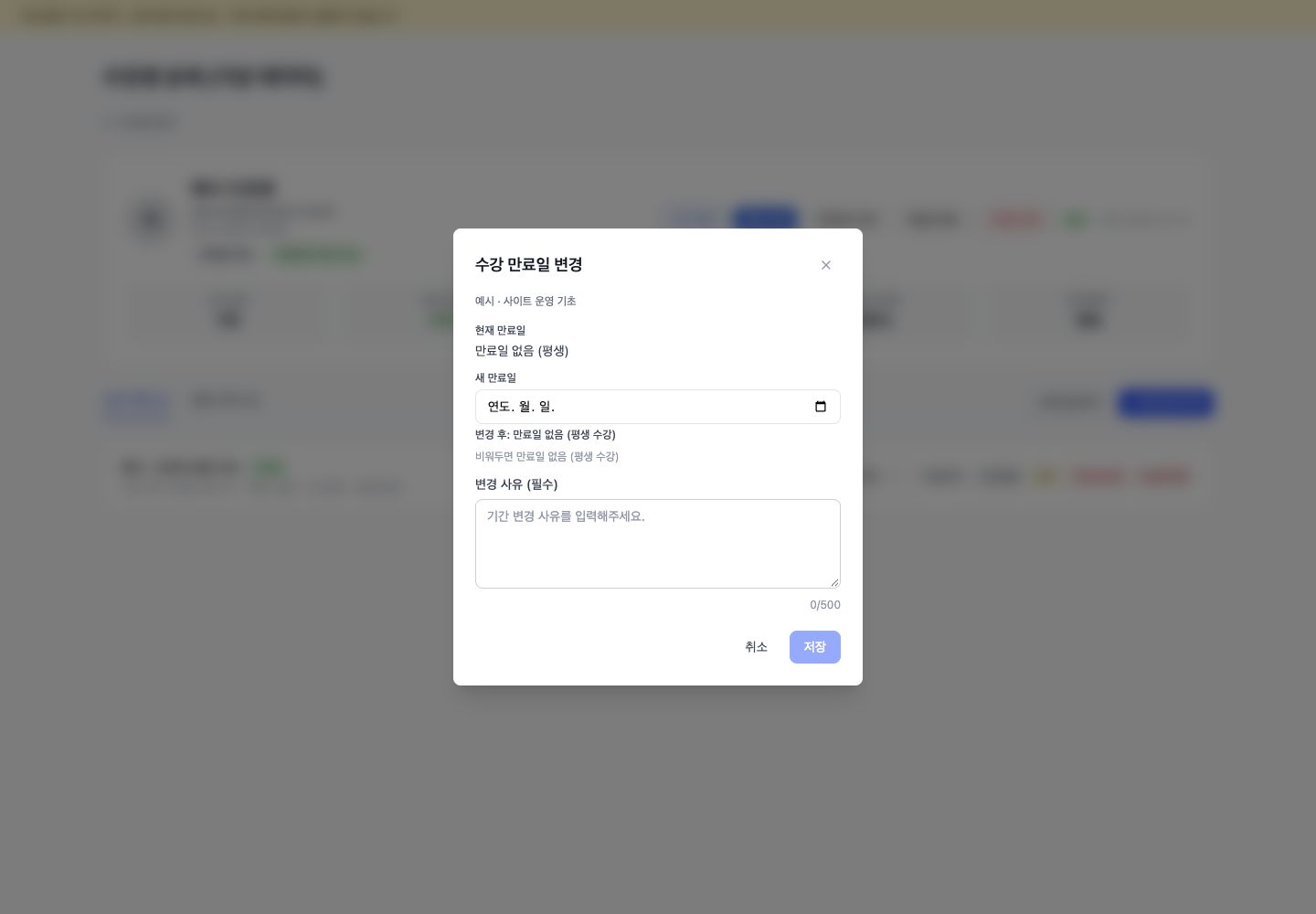
활성/비활성은 계정 로그인 상태이고, 강좌별 수강권은 별도입니다. 비활성화하면 로그인은 막히지만 수강·진도·결제 이력은 남아요. 수강생 상세에서는 강좌별 수강권을 연장하거나, 만료일을 지정하거나, 기간 제한 없이 부여할 수 있습니다.
수강권 삭제와 시청 기록 초기화는 되돌릴 수 없습니다. 수강권 삭제는 해당 강좌의 진도·시험·수료증을 함께 삭제하고, 시청 기록 초기화도 같은 학습 기록에 영향을 줍니다. 변경 전에 대상 강좌와 사유를 확인하세요.
주의사항
섹션 제목: “주의사항”- 비활성화는 로그인만 막고 수강·진도·결제 등 데이터는 그대로 남겨요. 목록에서 한 명씩, 또는 여러 명을 골라 일괄 비활성화할 수 있어요.
- 상세 화면의 [수강생 삭제]는 완전 삭제예요. 강의 수강 기록·진도·시험 결과·수료증·주문·결제 내역·게시판 기록까지 함께 사라지고 복구할 수 없어요. 로그인만 막고 데이터를 보존하려면 삭제 대신 비활성화를 쓰세요.
- Excel 업로드는 이메일을 키로 신규/갱신을 구분해요. 완료 메시지의 행별 오류를 확인하고, 형식을 고친 뒤 오류 행만 다시 올리세요.