

수강생 결제 설정
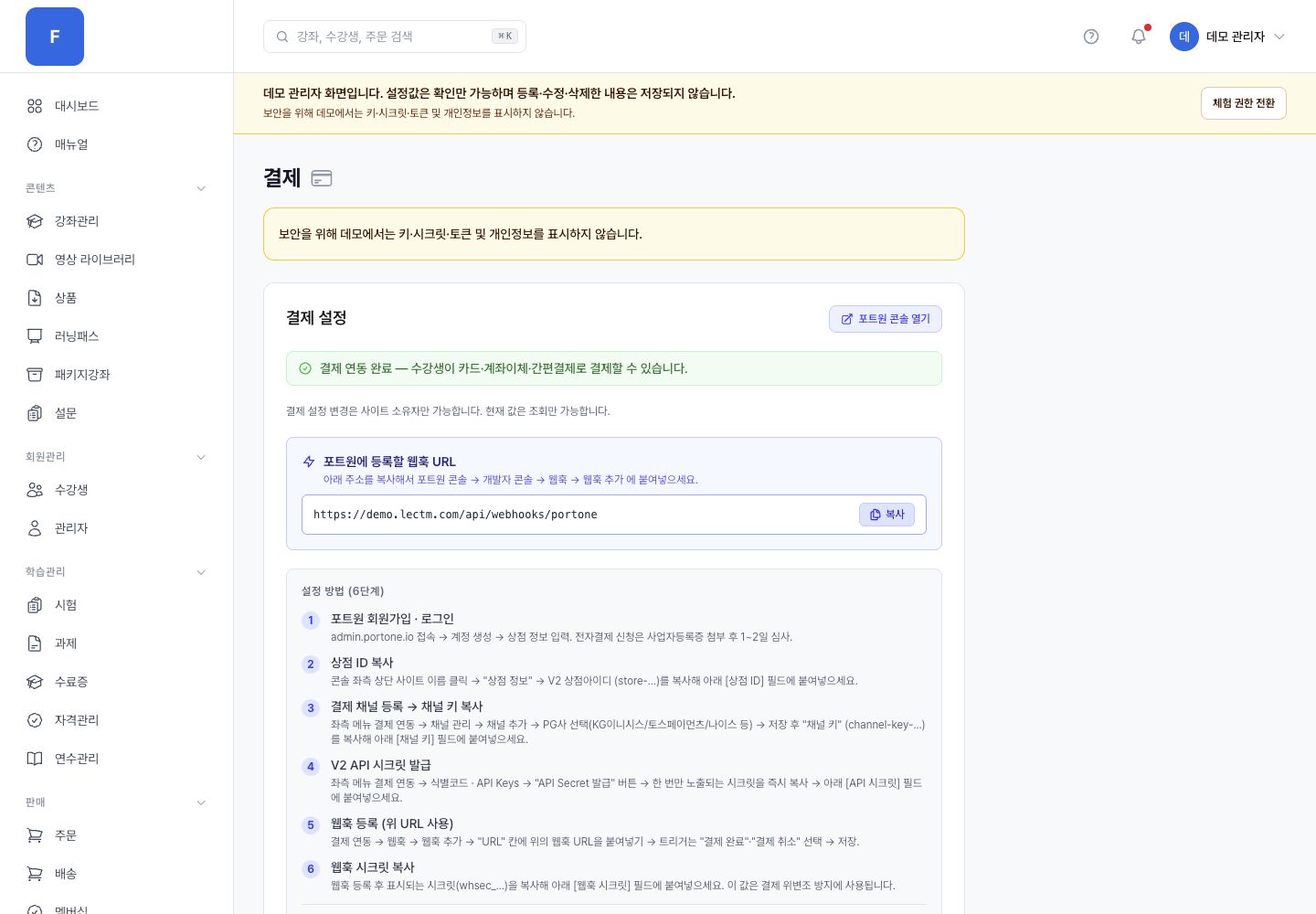
이 메뉴는 수강생이 테넌트 사이트에서 강좌, 러닝패스와 상품을 결제할 때 쓰는 PortOne V2 설정입니다. 사이트 운영자가 렉트엠에 내는 호스팅 비용은 호스팅 관리에서 별도로 관리합니다.
연결하기
섹션 제목: “연결하기”- PortOne 콘솔에서 사이트에 사용할 상점과 결제 채널을 준비합니다.
- 설정 → 결제에서 Store ID와 Channel Key를 입력합니다.
- 서버 연동에 필요한 API Secret과 웹훅 검증에 필요한 Webhook Secret을 입력합니다.
- 화면에 표시된 Webhook URL을 PortOne 콘솔에 등록합니다.
- 저장 후 결제 설정 상태를 확인하고, 실제 결제 전에는 테스트 환경에서 주문과 결제 완료 처리를 확인합니다.
입력값 안내
섹션 제목: “입력값 안내”| 항목 | 용도 |
|---|---|
| Store ID | PortOne 상점 식별자 |
| Channel Key | 수강생 결제에 사용할 채널 식별자 |
| API Secret | 서버가 결제 상태와 금액을 확인할 때 사용하는 비밀값 |
| Webhook Secret | PortOne이 보내는 결제 알림을 검증하는 비밀값 |
| Webhook URL | 결제 완료·상태 변경 알림을 받는 렉트엠 주소 |
수기 무통장입금
섹션 제목: “수기 무통장입금”PortOne과 별개로 사이트 계좌 안내와 관리자 입금 확인 방식의 수기 무통장입금을 사용할 수 있습니다. 결제 수단을 켜기 전에는 안내할 계좌 정보와 주문 확인 담당자를 준비해 주세요. 수기 입금 주문은 관리자가 입금을 확인한 뒤 수강 처리가 완료됩니다.
주의사항
섹션 제목: “주의사항”- API Secret과 Webhook Secret은 화면 공유, 메신저, 문서에 복사하지 마세요. 사이트 소유자가 관리자 화면에서 직접 입력해야 합니다.
- 채널이나 키를 바꾸면 결제 진행 중인 주문과 정기 결제에 영향이 있을 수 있습니다. 변경 전에는 현재 사용 중인 결제 채널과 테스트 상태를 확인하세요.
- 웹훅을 등록하지 않으면 수강생이 결제 후 브라우저를 닫았을 때 결제 완료 처리가 늦어질 수 있습니다.
- 결제 금액과 최종 성공 상태는 결제 화면이 아니라 서버의 확인 결과를 기준으로 처리됩니다.
권한과 채널 구분
섹션 제목: “권한과 채널 구분”결제 설정 저장은 사이트 소유자만 할 수 있고 다른 관리자는 현재 값을 조회만 합니다. 일반결제 Channel Key는 강좌·러닝패스의 단건결제에 쓰며, 멤버십 자동결제용 Billing Key Channel은 PG사가 별도 MID를 발급한 경우에만 입력합니다. 비워두면 일반결제 채널 키를 함께 사용합니다.
테스트 채널과 운영 채널을 섞지 말고, 비밀값은 저장 뒤 다시 화면에 표시되지 않는다는 전제로 교체 절차를 준비하세요. 설정 뒤에는 테스트 주문, 결제 완료 처리, 웹훅 수신을 순서대로 확인하세요.