

시험
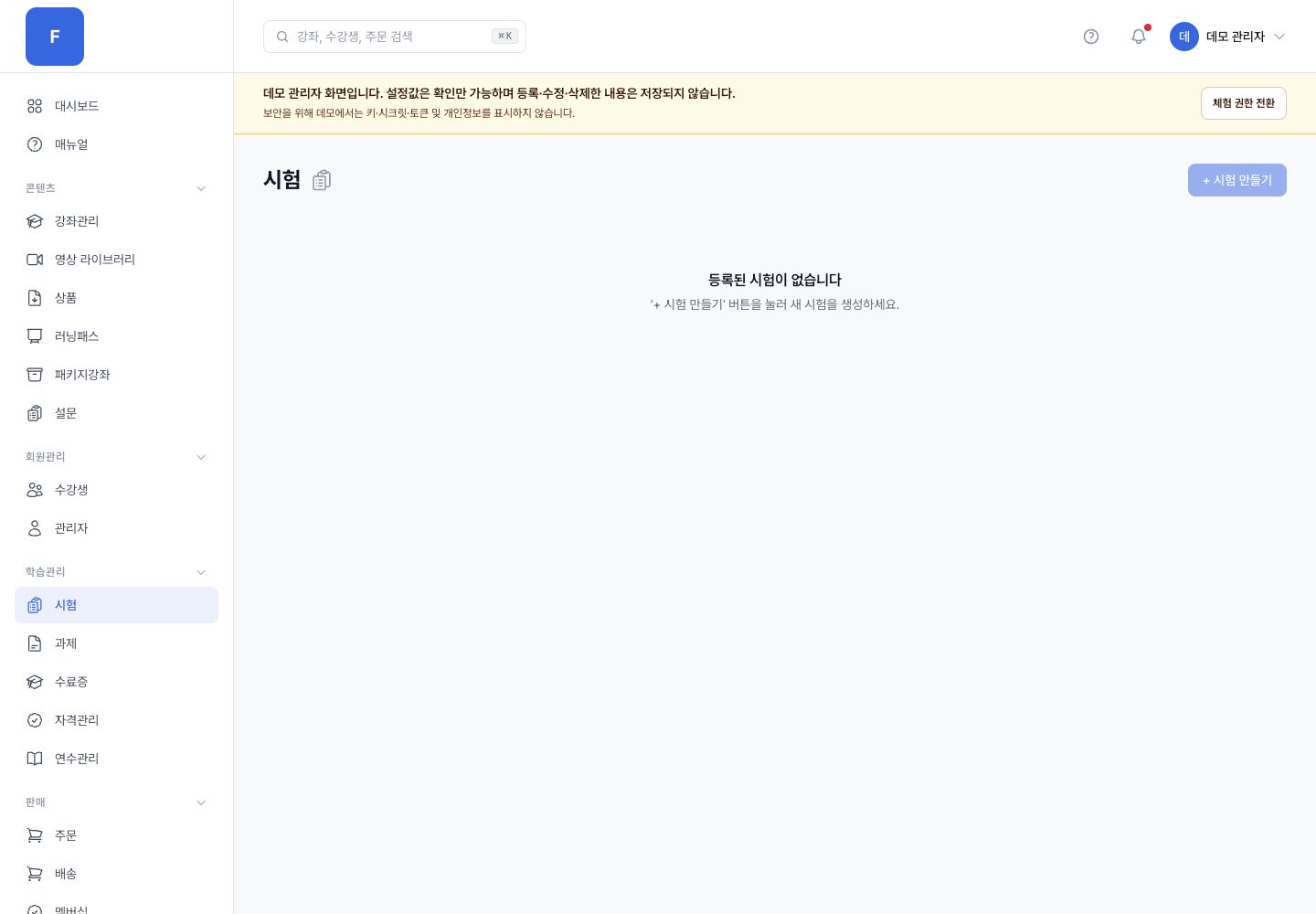
시험은 수강생의 학습 성취도를 측정하는 도구예요. 객관식·O/X·주관식 세 가지 문항을 출제하고 합격 기준을 정하면 제출 즉시 자동으로 채점돼요.
주요 기능
섹션 제목: “주요 기능”- 시험 생성 — 제목·설명·합격 점수·최대 응시 횟수·제한 시간
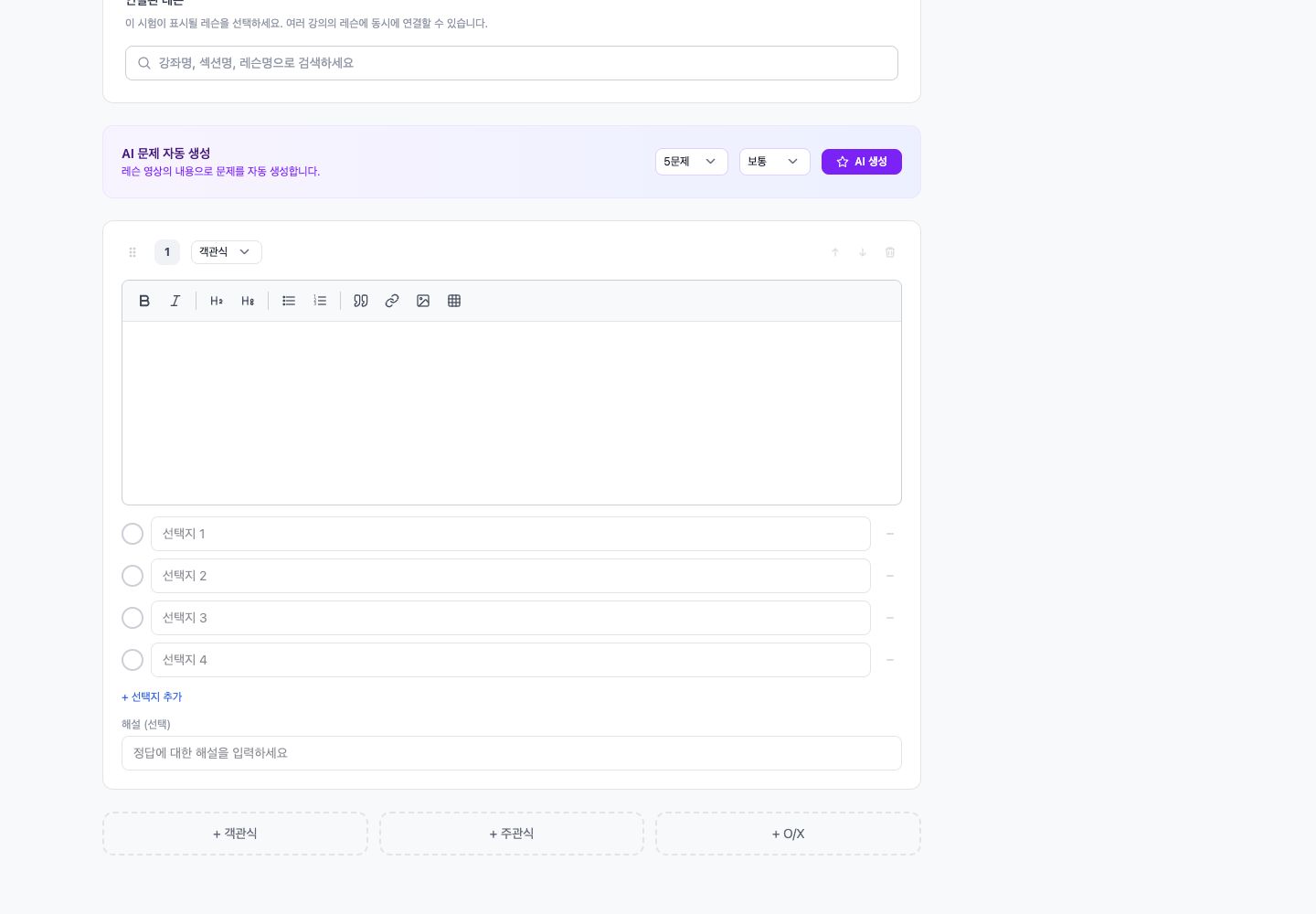
- 문항 관리 — 객관식(보기 중 정답 하나), O/X, 주관식(단답) 세 가지 유형
- 응시 기록 — 학생별 최고 점수·응시 횟수·합격 여부를 확인하고, 필요하면 해당 학생의 기록을 초기화해 재응시를 허용
- 강좌 연결 — 강좌의 시험 레슨에 연결해 학습 흐름 안에서 응시
시험 만들기 흐름
섹션 제목: “시험 만들기 흐름”- + 시험 만들기를 눌러 제목을 입력하면 곧바로 편집 화면으로 이동해요.
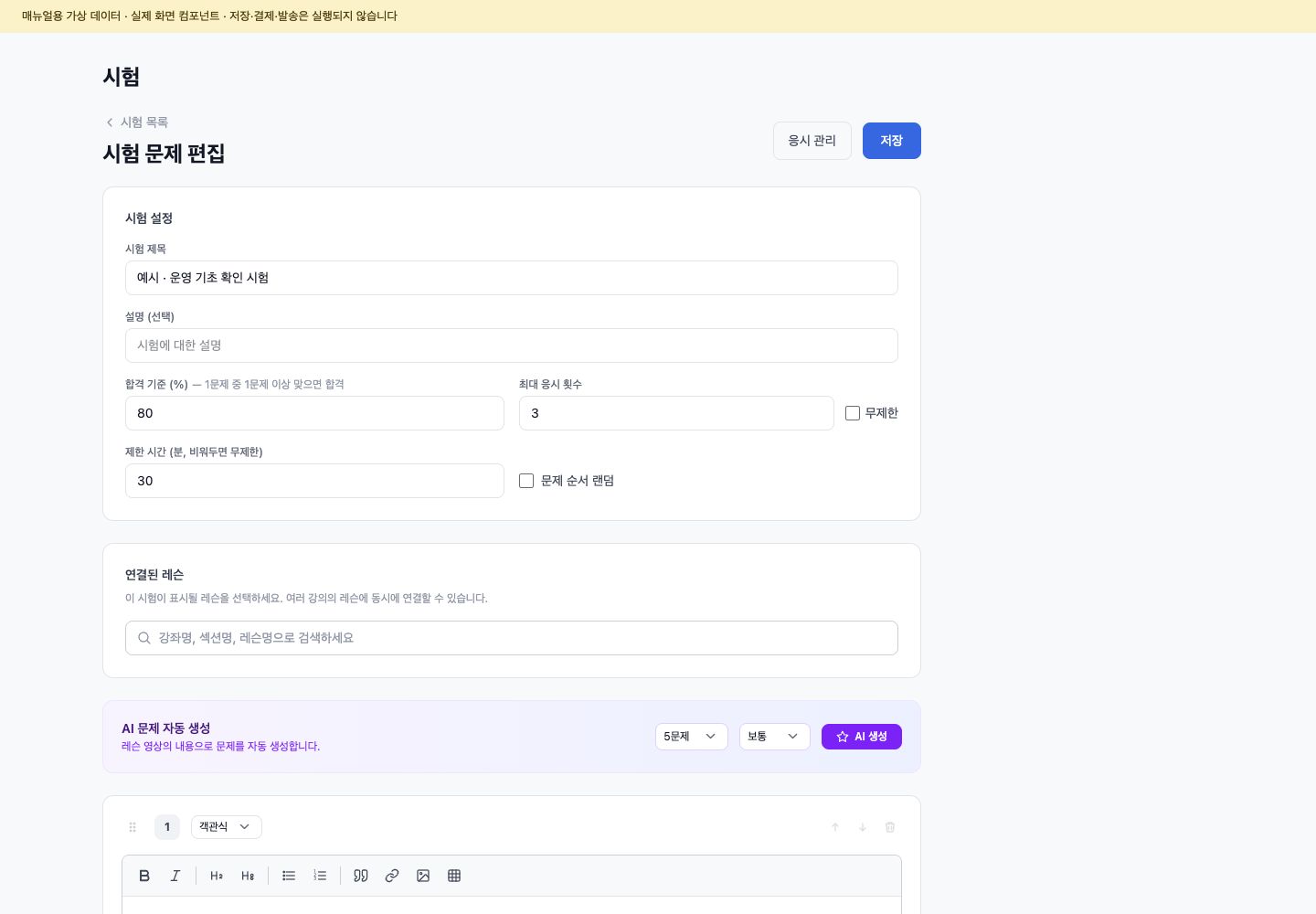
- 편집 화면의 시험 설정에서 합격 기준·최대 응시 횟수·제한 시간을 정해요.
- 문항을 추가하며 유형(객관식·O/X·주관식)을 골라 보기·정답을 입력하고 드래그로 순서를 정해요.
- 강좌 커리큘럼에서 시험 레슨을 추가하고 이 시험을 연결해요.
- 응시가 시작되면 응시 기록에서 결과를 검토해요.
편집 화면과 응시 관리
섹션 제목: “편집 화면과 응시 관리”시험을 열면 문제 편집과 응시 관리을 전환할 수 있어요. 문제 편집에서는 합격 점수, 최대 응시 횟수, 제한 시간을 정합니다. 최대 응시 횟수를 무제한으로 두면 횟수 제한 없이 응시할 수 있어요.
응시 관리에서는 수강생별 최고 점수, 총 응시 횟수, 합격 여부를 확인합니다. 한 수강생의 응시 기록을 초기화하면 재응시가 가능해지므로, 실제 시험 이력을 보존해야 하는 경우에는 초기화 전에 운영 기준을 확인하세요.
레슨 영상을 연결한 시험은 편집 화면에서 AI 문제 자동 생성을 사용할 수 있습니다. 생성된 문항은 저장 전에 문제·정답·배점을 반드시 검토하세요. 영상 처리 상태나 생성 요청에 실패하면 문항이 자동으로 저장되지 않습니다.
주의사항
섹션 제목: “주의사항”- 응시 기록이 있는 시험을 삭제하면 모든 기록이 함께 사라져요. 보존이 필요하면 비공개로 유지해 주세요.
- 객관식은 정답이 보기 안에 있어야 저장됩니다. 주관식의 자동 채점 규칙은 답안 형식에 민감할 수 있으니, 동의어·띄어쓰기 허용이 필요한 평가라면 응시 결과를 검토하세요.