

화면·회원 설정
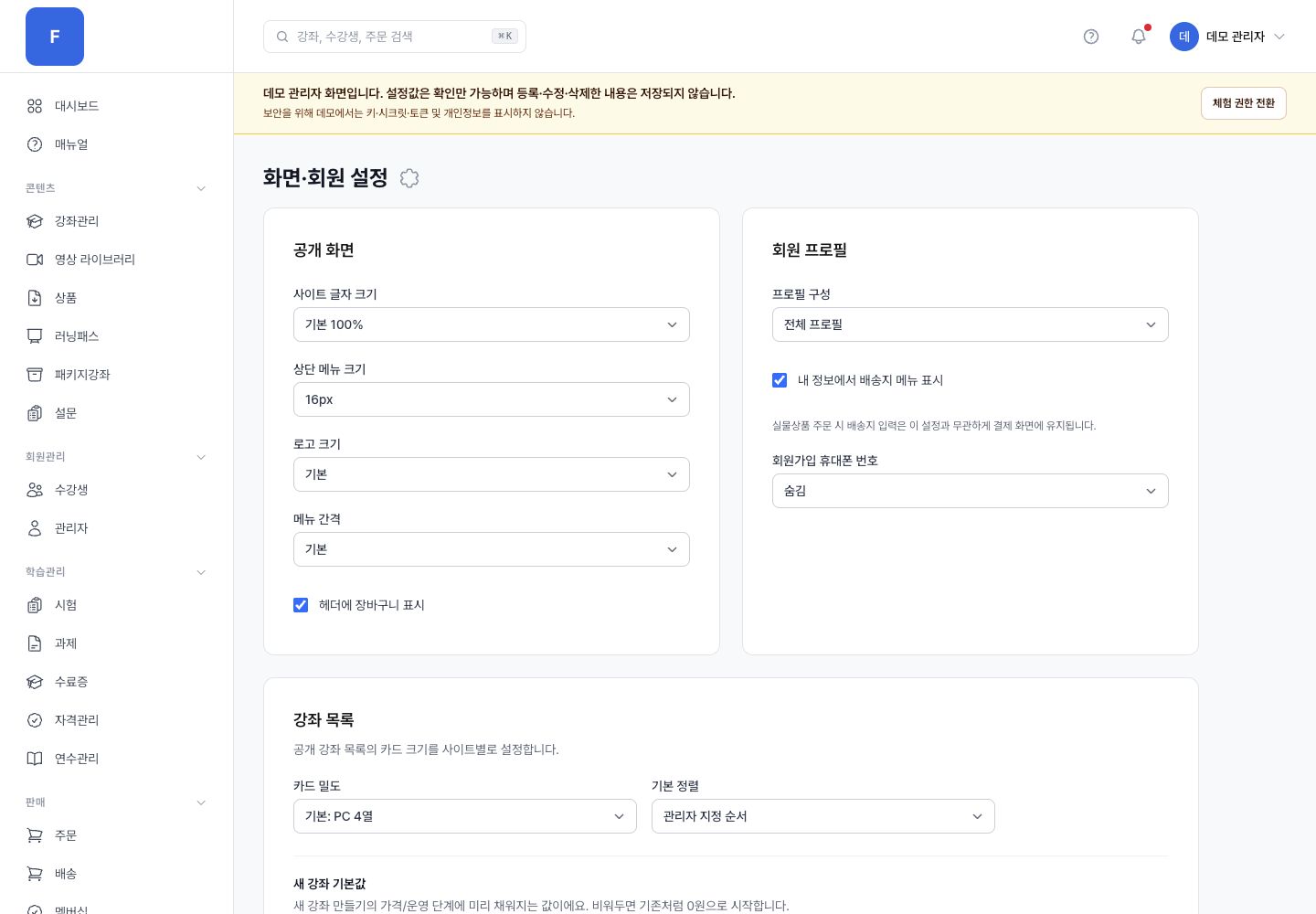
설정 → 화면·회원 설정에서 수강생이 보는 화면과 회원 경험의 기본값을 한 번에 관리합니다. 관리자 화면에 로그인한 뒤 설정을 조회할 수 있으며, 이 화면의 값을 저장하는 작업은 사이트 소유자와 관리자만 할 수 있습니다.
각 항목을 바꾼 뒤 페이지 오른쪽 아래의 설정 저장을 누르면 함께 반영됩니다. 이미지를 올리는 동안에는 저장할 수 없으므로 업로드가 끝난 뒤 저장하세요. 변경 뒤에는 로그아웃 상태의 공개 사이트와 로그인한 내 정보 화면을 각각 열어 결과를 확인하는 편이 좋습니다.
공개 화면 크기와 헤더
섹션 제목: “공개 화면 크기와 헤더”공개 화면에서 사이트 글자 크기를 기본 100%, 크게 112%, 매우 크게 125% 중에서 고릅니다. 같은 영역에서 상단 메뉴 글자 크기(16px·18px·20px), 로고 크기, 메뉴 간격(기본·좁게), 헤더 장바구니 표시 여부를 정합니다.
글자나 로고를 크게 설정하면 읽기 편해지지만 헤더에 표시할 메뉴가 많은 사이트에서는 작은 화면에서 메뉴가 더 일찍 접힐 수 있습니다. 변경 후에는 모바일 폭에서도 헤더와 장바구니가 의도대로 보이는지 확인하세요.
회원 프로필과 가입 전화번호
섹션 제목: “회원 프로필과 가입 전화번호”회원 프로필의 프로필 구성은 다음 중 하나를 선택합니다.
- 전체 프로필은 내 정보에서 제공하는 전체 항목을 사용합니다.
- 간소화는 이메일, 이름, 전화번호, 비밀번호 중심으로 내 정보를 구성합니다.
내 정보에서 배송지 메뉴 표시를 끄면 내 정보의 배송지 메뉴를 숨깁니다. 실물 상품 주문 시 결제 과정에서 받는 배송지 입력은 이 설정과 별개로 유지됩니다.
회원가입 휴대폰 번호는 숨김, 선택 입력, 필수 입력 중에서 정합니다. 필수 입력으로 바꾸기 전에는 기존 가입 흐름과 안내 문구를 확인해 가입자가 준비해야 할 정보를 알 수 있게 해 주세요.
강좌 목록과 새 강좌 기본값
섹션 제목: “강좌 목록과 새 강좌 기본값”강좌 목록 카드 밀도는 기본(PC 4열) 또는 **촘촘하게(넓은 PC 5열)**로 정합니다. 기본 정렬은 인기순 또는 관리자 지정 순서입니다. 관리자 지정 순서를 사용하려면 강좌 관리에서 각 강좌의 표시 순서도 함께 정리해야 원하는 순서가 유지됩니다.
새 강좌를 만들 때 미리 넣을 기본 가격과 기본 학습 기간도 설정할 수 있습니다.
- 기본 가격은 0원부터 100,000,000원까지의 정수로 입력합니다. 비워 두면 새 강좌는 기존처럼 0원에서 시작합니다.
- 기본 학습 기간은 1일부터 3,650일까지 입력합니다. 비워 두면 기간 제한 없이 시작합니다.
이 값은 이후 만드는 강좌의 시작값입니다. 이미 만든 강좌의 가격이나 수강 기간을 일괄 변경하지 않으므로, 기존 강좌는 해당 강좌의 편집 화면에서 따로 확인하세요.
상단 안내 바
섹션 제목: “상단 안내 바”상단 안내 바는 Classic 템플릿에서 교육청 등록 정보나 사이트 공지를 보일 때 사용합니다. 사이트 상단에 표시를 켠 뒤 텍스트 또는 이미지를 선택합니다.
텍스트 방식에서는 문구를 200자 이내로 입력하고, 단색 띠 또는 리본형 모양, 배지 문구(30자 이내), 배경색·글자색·강조색을 정합니다. 문구와 색을 바꾼 뒤에는 실제 헤더에서 글자가 충분히 읽히는지 확인하세요.
이미지 방식에서는 PC용 안내 이미지를 올리고 필요하면 모바일용 이미지를 따로 올립니다. 권장 크기는 PC 2000×120px, 모바일 1080×180px입니다. 모바일 이미지를 비워 두면 PC 이미지를 사용합니다. 이미지가 표시되지 않을 때는 입력한 대체 문구를 보여 줍니다. 이미지 제거를 선택해도 설정 저장을 해야 최종 반영됩니다.
관리자 우선 메뉴
섹션 제목: “관리자 우선 메뉴”자주 쓰는 메뉴를 관리자 사이드바 위쪽에 배치할 수 있습니다. 강좌, 동영상, 수강생, 게시판, 홈페이지, 배너 중 필요한 항목을 선택하고 위·아래 버튼으로 순서를 바꾼 뒤 저장하세요.
이 설정은 선택한 메뉴의 사이드바 표시 순서만 바꿉니다. 역할별 메뉴 접근 권한이나 각 기능의 사용 권한은 바꾸지 않습니다.
저장 후 확인과 문제 해결
섹션 제목: “저장 후 확인과 문제 해결”저장 성공 메시지가 보이면 공개 사이트를 새로고침해 글자 크기, 헤더, 강좌 목록을 확인하세요. 로그인한 상태에서는 내 정보의 프로필 구성과 배송지 메뉴도 확인합니다.
가격 또는 기간 입력에서 저장이 되지 않으면 가격은 0100,000,000의 정수인지, 기간은 13,650의 정수인지 확인하세요. 기간을 제한하지 않으려면 0 대신 입력칸을 비워 두세요. 안내 바 이미지가 아직 업로드 중이면 업로드가 끝난 뒤 다시 저장합니다.