

디지털 자료
콘텐츠 → 상품 화면에서 디지털 파일형 상품을 만드는 절차입니다. /admin/products와 /admin/digital-products는 같은 화면을 렌더링하는 주소 별칭이며, 강좌 상세의 상품 탭에서 자료를 준비할 때 /admin/digital-products 주소로 이동할 수 있어요.
자료 만들기
섹션 제목: “자료 만들기”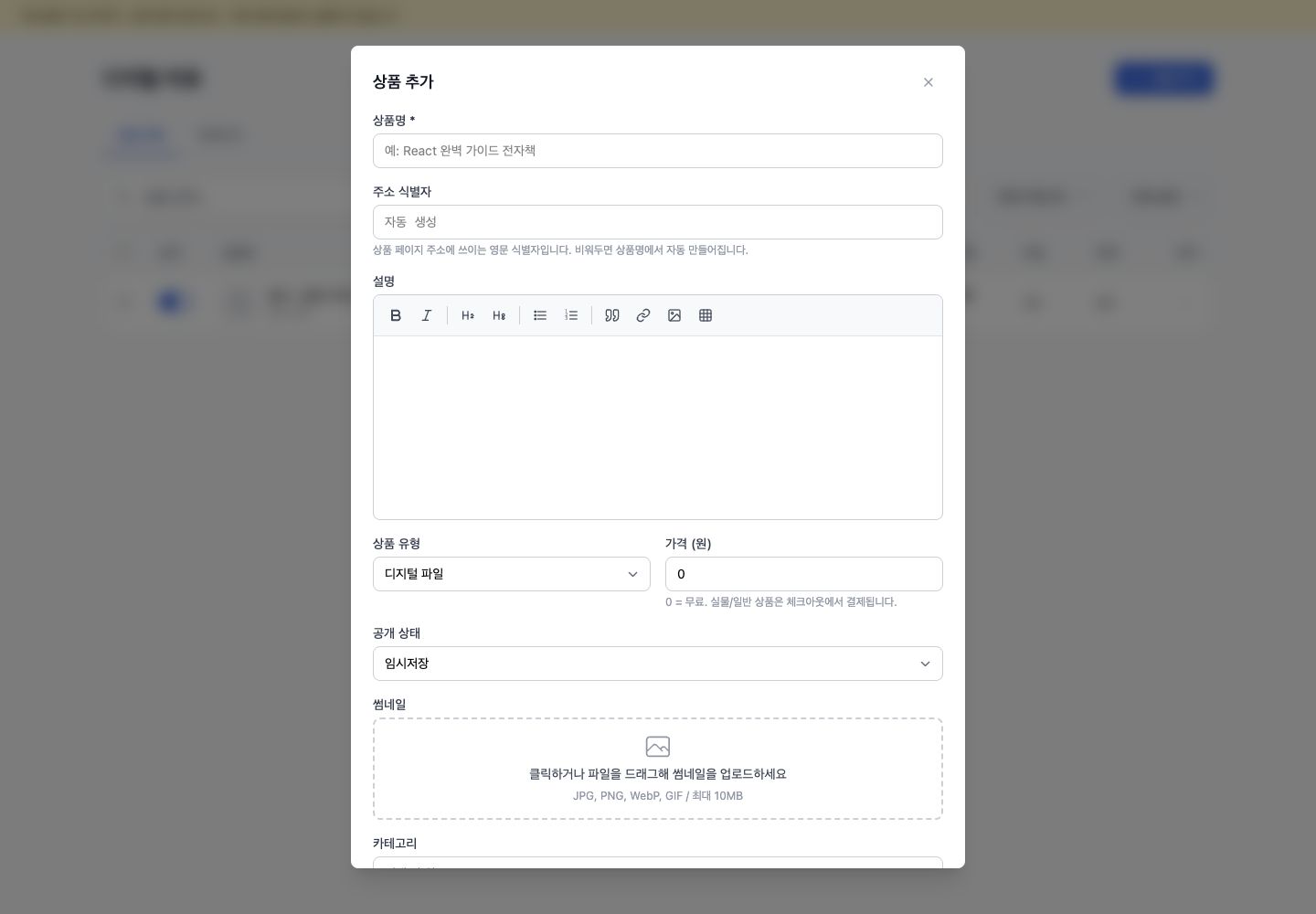
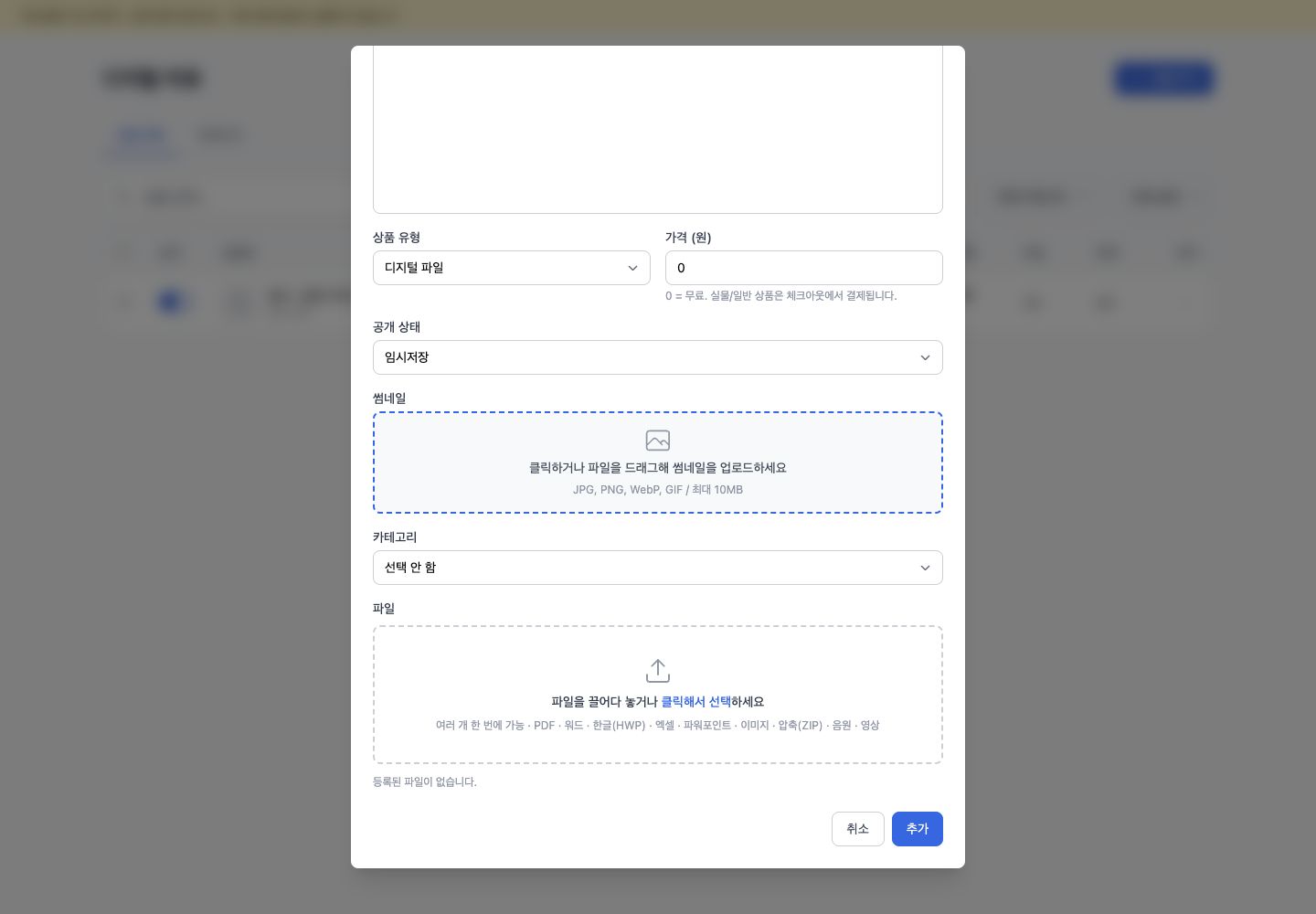
- 상품 추가를 누르고 상품명, 주소 식별자, 설명을 입력합니다. 주소 식별자를 비우면 상품명에서 만들고, 직접 바꾸면 영문 식별자를 확인하세요.
- 상품 유형에서 디지털 파일을 고릅니다. 가격은 0이면 무료이고, 상태는 임시저장·검토·공개·숨김 중에서 선택합니다.
- 썸네일과 카테고리를 정합니다. 카테고리가 없다면 상단 카테고리 탭에서 먼저 만들고 순서를 정하세요.
- 파일 영역에 구매자에게 제공할 자료를 올립니다. 여러 파일을 추가할 수 있고 각 파일의 이름·형식·크기를 확인합니다.
- 저장 전 잘못 올린 파일은 해당 행의 삭제 버튼으로 폼에서 제거합니다. 저장하면 목록의 파일 수와 판매 수로 상태를 확인할 수 있어요.
디지털 파일 이외의 실물·서비스 유형을 선택하면 재고, 안전 재고 기준, 무게, 배송 필요 여부를 설정합니다. 파일형 자료를 만들 때는 이 재고 입력 영역이 나타나지 않습니다.
목록과 공개 관리
섹션 제목: “목록과 공개 관리”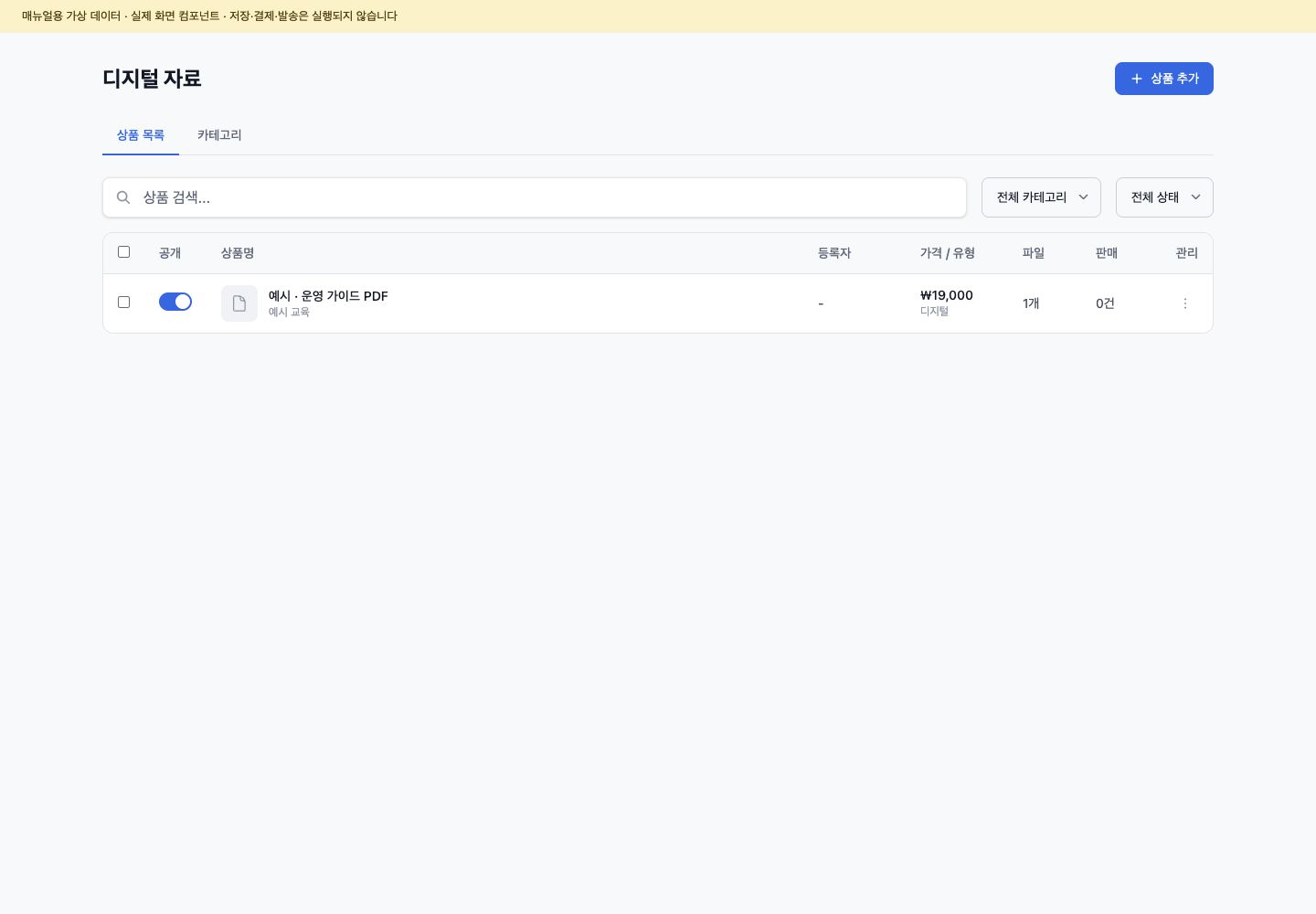
목록은 상품명 검색, 카테고리, 상태로 좁힐 수 있습니다. 선택한 여러 자료는 공개, 임시저장, 숨김으로 한꺼번에 바꿀 수 있어요. 행의 상태 스위치는 공개와 임시저장을 빠르게 바꾸며, 숨김 자료는 행의 메뉴에서 임시저장 상태로 복구할 수 있습니다.
판매를 멈추려면 우선 **숨김(삭제)**을 사용하세요. 완전 삭제 메뉴가 표시되는 권한에서는 구매자·연결·파일에 영향을 줄 수 있으므로 영향 확인과 상품명 재입력을 거친 뒤에만 처리합니다.
강좌에 연결하기
섹션 제목: “강좌에 연결하기”- 강좌 상세에서 상품 탭을 엽니다.
- 연계 상품 추가에서 만든 자료를 고릅니다.
- 연계 방식을 정합니다: 필수 포함(무료), 필수 포함(추가금), 옵션 선택.
- 필요하면 강좌에서만 쓸 가격 오버라이드를 입력하고 저장합니다.
- 연결 목록에서 강좌별 제공 방식과 가격을 다시 확인합니다.
필수 포함 무료는 강좌 구매에 0원으로 함께 들어가고, 필수 포함 추가금은 강좌와 함께 결제되며, 옵션 선택은 수강생이 선택한 경우에만 주문에 포함됩니다. 자료가 결제 뒤 실제로 다운로드되는지, 무료 포함·추가금·옵션 선택이 주문에 반영되는지는 테스트 환경에서 확인하세요.
문제 확인
섹션 제목: “문제 확인”자료가 선택 목록에 없으면 임시저장/공개 상태, 카테고리와 현재 사이트의 상품 목록을 확인하세요. 파일이 목록에 있으면 구매자 화면에서 다운로드 항목과 권한을 확인하세요. 결제·연계 방식에 따라 제공 범위가 달라질 수 있습니다.